🤔 Par où commencer... par quoi commencer ???
Vous pouvez saisir un mot clé en haut👆👆 ou défiler les rubriques vers le bas👇... Bienvenu dans le Guide d’utilisation du logiciel [Digital-School]
❓ Support et assistance
En cas de problème, contacter le cabinet DMS-Afrique via l'adresse email contact@dmsafrique.com ou les téléphones suivants:
- Direction: 01 66 04 41 04
- Contact Bénin: 01 60 44 60 60
- Contact Niger: 89 40 89 89
- Contact Togo: 90 14 90 90
🛠️ Premières manipulations
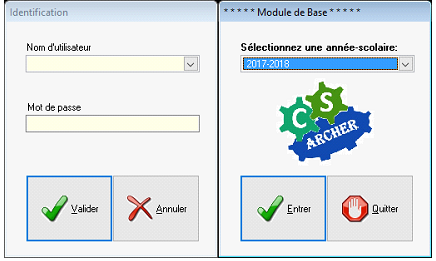
- Démarrer le module BASE
- Sélectionner le compte "Administrateur"
- Saisir le mot de passe ("masterkey" par défaut)
- Cliquer sur le bouton "Valider"
- Sélectionner une année scolaire
- Cliquer sur le bouton "Entrer"
👥 Créer les divers utilisateurs
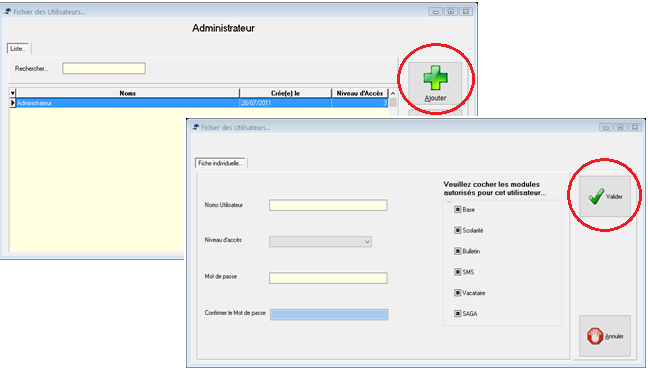
- Aller dans le module BASE
- Menu "INITIALISATION"
- Sous-menu "gestion des utilisateurs du logiciel"
- Cliquer sur le bouton "AJOUTER"
- Saisir soigneusement les diverses informations demandées (*)
- Cliquer sur le bouton "VALIDER"
- Reprendre l'opération pour créer d'autres utilisateurs
🏫 Configurer l'entête de l'établissement
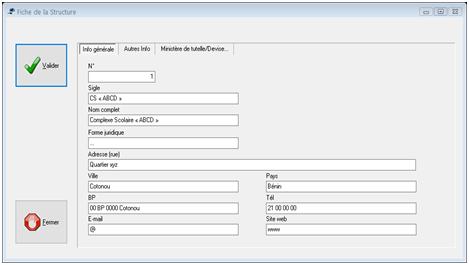
- Aller dans le module BASE
- Menu "INITIALISATION"
- Sous-menu "Modifier les informations de la structure"
- Saisir soigneusement les diverses informations demandées
- Cliquer sur le bouton "VALIDER"
📅 Créer une nouvelle année scolaire
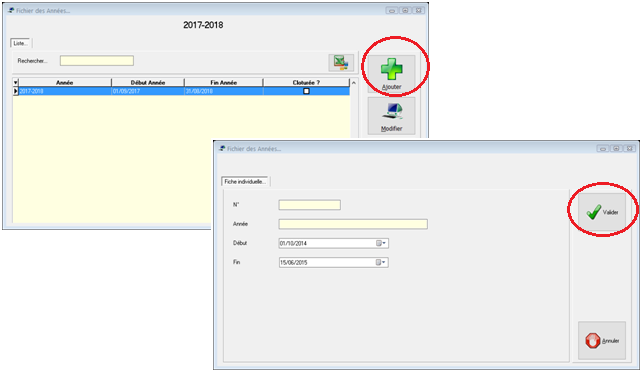
- Aller dans le module BASE
- Menu "INITIALISATION"
- Sous-menu "Gestion des années scolaire (Ajout/Modification)"
- Rechercher l'année dans la liste qui s'affiche
- Si l'année n'existait pas :
- Cliquer sur le bouton "AJOUTER"
- Saisir soigneusement les diverses informations demandées (*)
- Cliquer sur le bouton "VALIDER"
🏷️ Créer les classes, matières, agents, salles…
- Aller dans le module BASE
- Menu "INITIALISATION"
- Sous-menu "Fichier des classes" (ou "Fichier des employés", "Fichier des matières"...)
- Rechercher l'élément dans la liste en saisissant son nom dans la case "Rechercher..."
- Si l'élément n'existe pas :
- Cliquer sur le bouton "AJOUTER"
- Saisir soigneusement les informations demandées (*)
- Cliquer sur le bouton "VALIDER"

🧑🎓 Comment inscrire un apprenant dans une classe ?
- Aller dans le module BASE
- Menu "INITIALISATION"
- Sous-menu "Inscription/Désinscription..."
- Rechercher l'apprenant dans la liste à gauche
- S'il n'existe pas, cliquer sur "Créer un apprenant"
- Saisir soigneusement les informations demandées (*)
- Cliquer sur le bouton "VALIDER"
- Rechercher l'apprenant, cliquer dessus
- Rechercher et cliquer sur la classe de destination
- Cliquer sur le bouton "Inscrire"

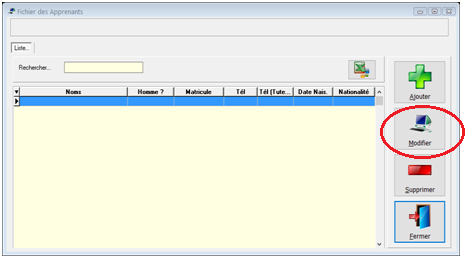
✏️ Modifier les infos d’un apprenant
- Aller dans le module BASE
- Menu "SERVICE SCOLARITE"
- Sous-menu "Mise à jour du fichier des apprenants"
- Rechercher l'apprenant
- Cliquez sur l’apprenant
- Cliquez sur le bouton "Modifier"
- Faire les modifications nécessaires
- Cliquer sur le bouton "VALIDER"
🖼️ Comment insérer la photo d’un apprenant ?
- Aller dans le module BASE
- Menu "SERVICE SCOLARITE"
- Sous-menu "Mise à jour du fichier des apprenants"
- Rechercher l’apprenant
- Cliquer sur son nom dans la liste à gauche
- Cliquer sur l’icône "Appareil photo"
- Prendre la photo puis cliquer sur "Valider"
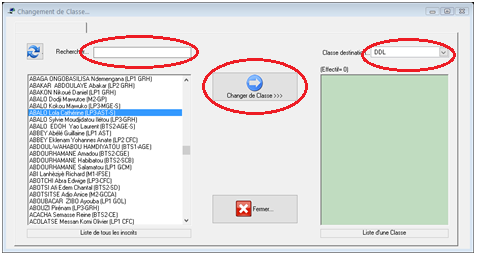
🔁 Changer de classe à un apprenant
- Aller dans le module BASE
- Menu "INITIALISATION"
- Sous-menu "Changement de classe"
- Rechercher l'apprenant dans la case de recherche
- Sélectionner la classe de destination
- Cliquer sur le bouton "Changer de classe"
📦 Clôturer une année scolaire
- Aller dans le module BASE
- Menu "Outils"
- Sous-menu "Clôturer l'année"
- Suivre les instructions pour finaliser la clôture
🧾 Comment imprimer une fiche d’inscription ?
- Aller dans le module BASE
- Rechercher l’apprenant
- Cliquer sur son nom
- Cliquer sur "Fiche d’inscription"
- Cliquer sur "Imprimer"

🔐 Comment se connecter/entrer dans un module ?
- Démarrer le module
- Sélectionner VOTRE COMPTE
- Saisir VOTRE MOT DE PASSE
- Cliquer sur le bouton "Valider"
- Sélectionner une année scolaire
- Cliquer sur le bouton "Entrer"
🧾 Comment établir/imprimer un reçu
- Aller dans le module de la scolarité
- Menu "Gérer les frais de formation"
- Rechercher l'apprenant (sans accents/trémas...)
- Si le nom n'est pas retrouvé, inscrire l'apprenant (cf. MODULE DE BASE)
- Cliquer sur le nom (vérifier l’affichage en haut de la fenêtre)
- Cliquer sur "Ajouter Scolarité"
- Saisir les informations demandées
- Cliquer sur "VALIDER"
- (Si impression automatique activée, le reçu s’imprime automatiquement)
- Cliquer sur le montant saisi dans le tableau historique
- Cliquer sur "Imprimer reçu scolarité"
- Cliquer sur "Imprimer"
🗑️ Comment annuler un reçu
Pour annuler un reçu d’un montant "X", établir un nouveau reçu de montant "-X".
- Exemple : pour annuler un reçu de "100 000 F" pour l’élève Philippe
- Solution : refaire un reçu pour Philippe avec le montant "-100 000 F"
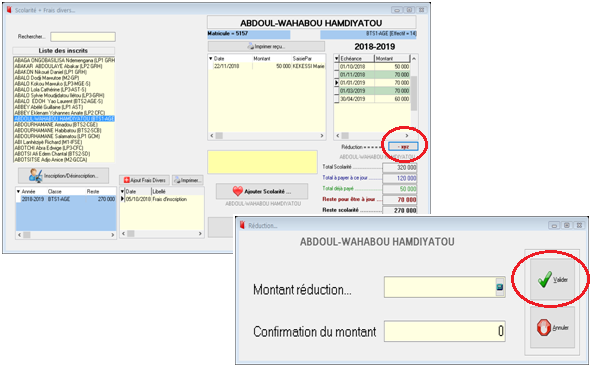
🎁 Comment faire une réduction
- Aller dans le module SCOLARITE/CAISSE
- Menu "Gérer les frais de formation"
- Rechercher l'apprenant (sans accents/trémas...)
- Si le nom n'est pas retrouvé, inscrire l’apprenant (cf. MODULE DE BASE)
- Cliquer sur le nom dans la liste à gauche
- Cliquer sur le libellé "-xyz"
- Saisir, confirmer le montant de la réduction et cliquer sur "VALIDER"
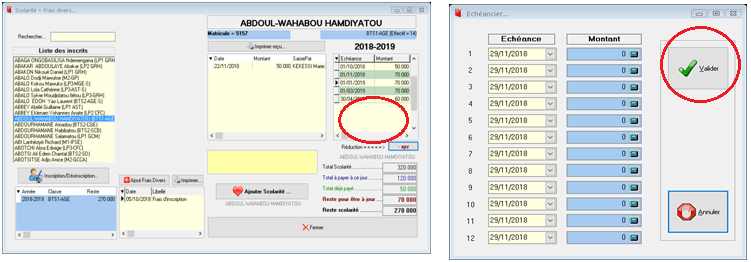
📆 Comment modifier l'échéancier d'un apprenant
- Aller dans le module SCOLARITE/CAISSE
- Menu "Gérer les frais de formation"
- Rechercher l'apprenant (sans accents/trémas...)
- Si le nom n'est pas retrouvé, inscrire l’apprenant (cf. MODULE DE BASE)
- Cliquer sur le nom dans la liste
- Double-cliquer dans la partie des engagements
- Reprendre l’échéancier ligne par ligne si besoin
- Ne pas supprimer les lignes avec montant zéro
- Cliquer sur "VALIDER"
📊 Comment imprimer la liste de renvoi ou des statistiques
- Aller dans le module SCOLARITE/CAISSE
- Menu "Statistiques Générales"
- Sous-menu "Impayés (de toutes les classes)" ou autre état souhaité
- Utiliser les flèches bleues en haut à gauche pour naviguer
- Faire clic droit au centre de l’état
- Cliquer sur "Imprimer"
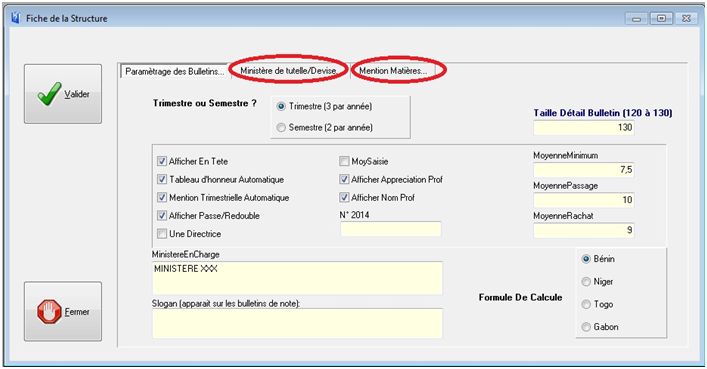
⚙️ Paramétrage des bulletins de notes
- Aller dans le module BULLETIN
- Menu "OUTILS"
- Sous-menu "Paramétrage des Bulletins"
- Remplir et cocher les rubriques, sans oublier les pages superposées Ministère et Mention…
📑 Programmer les matières et attribuer les coefficients
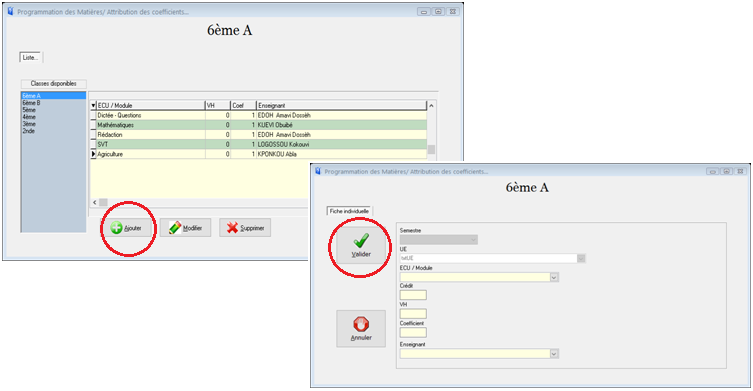
- Aller dans le module BULLETIN
- Menu "TRAITEMENT"
- Sous-menu "programmation des matières / Attribution des coefficients"
- Sélectionner la classe à programmer dans la liste à gauche
- Cliquez sur "AJOUTER" en bas
- Cliquez dans la case ECU/MODULE (Matières) puis sur la flèche pour sélectionner une matière
- Saisir la masse horaire (hebdomadaire ou annuelle)
- Saisir le coefficient de cette matière
- Cliquez dans la case enseignant et choisissez un enseignant
- Cliquez sur "VALIDER" pour enregistrer
- Reprendre pour les autres matières
- Cliquez sur une autre classe pour la programmer
✍️ Comment insérer les notes ?
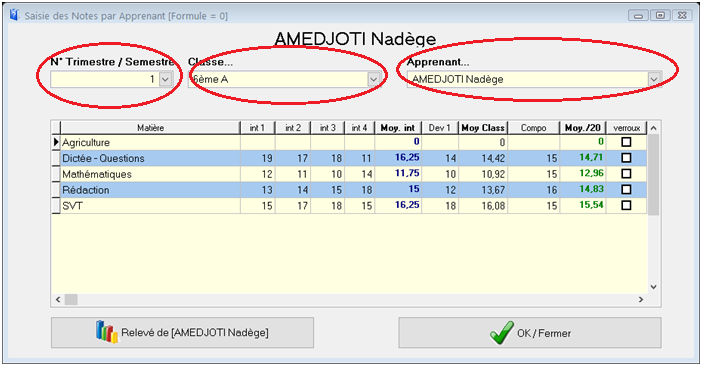
- Aller dans le module BULLETIN
- Menu "saisie des notes par apprenant" ou "saisie des notes par matière"
- Sélectionner un Trimestre / Semestre
- Sélectionner une classe
- Sélectionner un apprenant ou une matière
- Saisir les notes :
- 4 notes d’interrogation (max)
- 1 ou 2 notes de devoir (selon le cas)
- 1 note de Composition
🖨️ Comment imprimer les bulletins ou relevés de notes ?
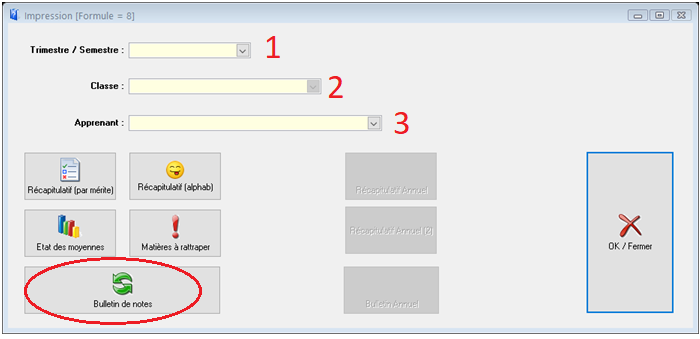
- Aller dans le module BULLETIN
- Menu "IMPRESSION"
- Sous-menu "Bulletin/Relevé de Notes/PV/État récapitulatif des Notes"
- Sélectionner un trimestre
- Sélectionner une classe
- Sélectionner un apprenant (pour un seul bulletin)
- Cliquez sur le bouton de l’état à imprimer
📨 Comment Envoyer des SMS
Double-cliquez sur ‘’Digital-School SMS (...)’’ pour lancer le logiciel. Vous pouvez ensuite envoyer des messages aux élèves, parents, ou professeurs. ⚠️ Assurez-vous d’avoir une connexion Internet active.
- Sélectionnez les destinataires
- Rédigez le message
- Faites un clic droit → ‘’Aperçu du SMS’’
- Dans ‘’Paramètres’’, choisissez la colonne des numéros de téléphone
- Cliquez sur ‘’Envoyer SMS’’
💳 Vérifier le crédit/solde SMS
- Lancez le logiciel
- Cliquez sur l'onglet ou bouton Paramètres dans la zone des menus
- Cliquez sur le point d’interrogation ❓
- Le nombre de SMS restants s’affichera si vous êtes connecté à internet
👥 Sélectionner les destinataires
Deux méthodes principales :
- Via une liste personnelle : Copiez-collez des contacts à partir d’un fichier Word, Excel, etc.
- Ouvrez votre fichier Excel/Word avec les contacts
- Sélectionnez et copiez les numéros
- Dans l'application, clic droit sur la zone blanche → « Coller »
- Le contenu colé s'affichera dans le tableau
- Via la base de données DigitalSchool :
- Cliquez sur le bouton Connect Digital-School,
- Allez dans l’onglet ‘’SMS xxx’’ ou ‘’SMS yyy’’ ou ...
- Par nom : Utilisez la zone de recherche pour sélectionner un à un
- Par classe : Utilisez la liste déroulante ‘’Classe’’
- Validez chaque ajout avec le bouton de sélection
✍️ Composer le texte du SMS
Utilisez la zone de saisie en bas à droite pour composer. ⚠️ Limitez votre texte à 160 caractères pour éviter la facturation multiple.
🔗 Ajouter des données personnalisées aux SMS
Utilisez le symbole + suivi de la référence de la colonne pour insérer une donnée personnelle.
Exemple : Bonjour +C1, vous devez encore +C4 FCFA
📋 SMS Divers
- Cliquez sur le bouton Connect Digital-School, puis allez dans l’onglet ‘’SMS Divers’’
- Par nom : Utilisez la zone de recherche pour sélectionner un à un
- Par classe : Utilisez la liste déroulante ‘’Classe’’
- Validez chaque ajout avec le bouton de sélection
- Composer votre message
- Cliquez sur le bouton Envoyez SMS
🎓 SMS Professeurs
- Cliquez sur le bouton Connect Digital-School
- Onglet ‘’SMS pour professeur…’’
- Par nom : Zone de recherche des noms
- Par discipline : Liste déroulante ‘’Discipline’’
- Validez chaque ajout avec le bouton de sélection
- Composer votre message
- Cliquez sur le bouton Envoyez SMS
💰 SMS Scolarité
- Cliquez sur le bouton Connect Digital-School
- Onglet ‘’SMS Scolarité’’
- Par nom : Recherche manuelle
- Par classe : Choix via liste déroulante ‘’Classe’’
- Option : Cochez ‘’Afficher tout’’ pour inclure tous les apprenants
- Validez chaque ajout avec le bouton de sélection
- Composer votre message
- Cliquez sur le bouton Envoyez SMS
🎉 SMS Anniversaire
- Cliquez sur le bouton Connect Digital-School
- Onglet ‘’SMS Anniversaire’’ :
- Recherche automatique par date du jour
- Vous pouvez changer la date manuellement pour voir les anniversaires d’un autre jour
- Composer votre message
- Cliquez sur le bouton Envoyez SMS
📝 Modifier les titres des SMS types
- Menu ‘’Autres’’ → Cases de titre (4 maximum)
- Éditez, puis enregistrez via le bouton ‘’Save’’ ou clic droit
💾 Enregistrer des SMS types
- Cliquez sur un intitulé de message
- Saisissez le message
- Enregistrez avec ‘’Save’’ ou clic droit → ‘’Enregistrer les paramètres’’
➕ Gérer les lignes du tableau des SMS
- Ajouter : clic droit → ‘’Ajouter une ligne’’
- Supprimer : clic droit → ‘’Supprimer la ligne sélectionnée’’
- Tout effacer : clic droit → ‘’Effacer tout le tableau’’
🖨️ Imprimer l’historique des SMS envoyés
- Menu ‘’Historique’’ → choisir un rapport
- Clic droit → ‘’Afficher le rapport d’envoi’’
- Appuyez sur
Ctrl+Ppour imprimer